
Nintendo behebt heimlich großes HDR-Problem der Switch 2 – Die besten Einstellungen
Nintendo verbessert HDR auf der Switch 2 deutlich. Neue Einstellungen sorgen für korrektes HDR ohne ausgewaschenes Bild.
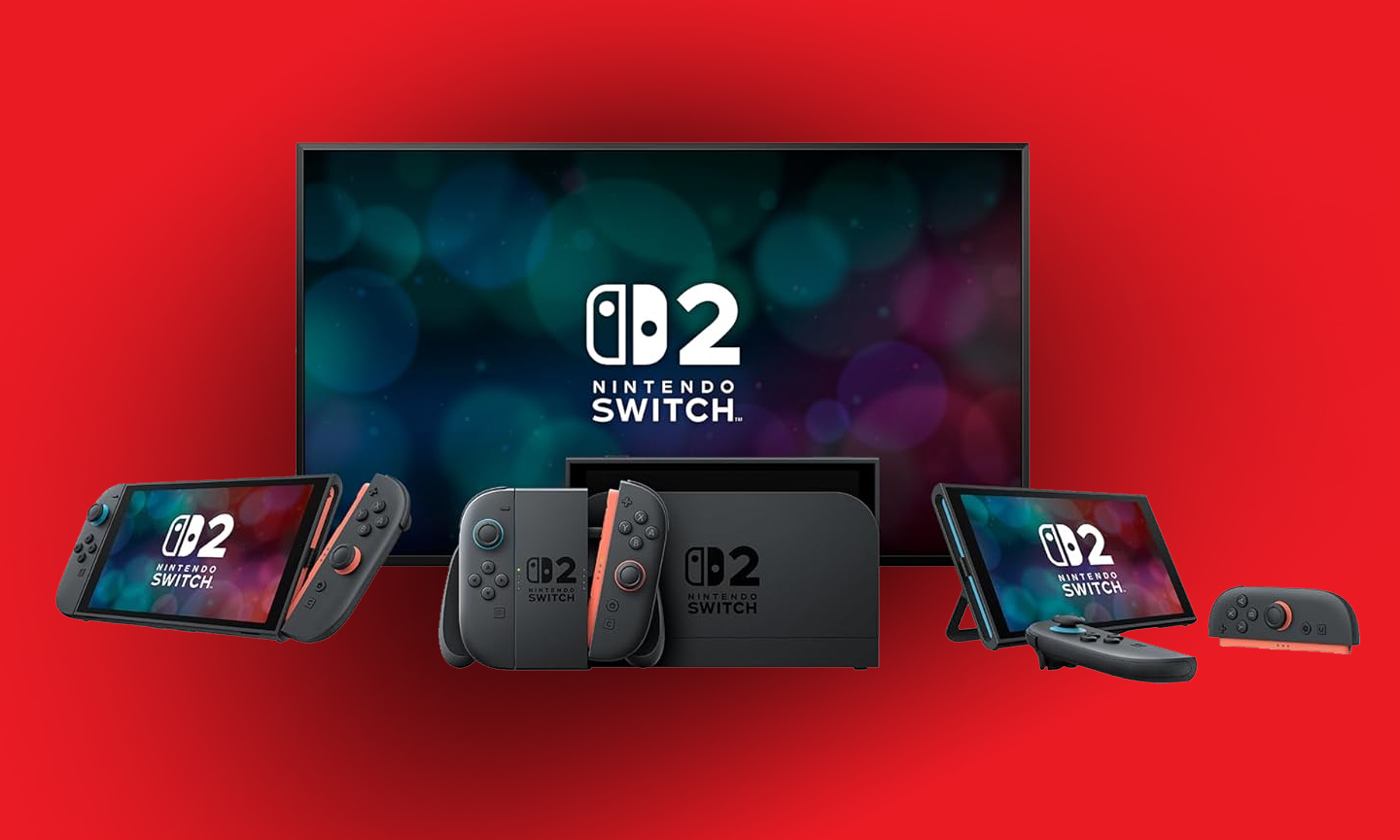

Du willst ein gutes Bild beim Zocken, aber keine Lust auf komplizierte Menüs, Nits, Kurven und Fachbegriffe? Kein Problem. Mit dieser simplen Checkliste holst du aus deinem TV das Beste raus, egal ob (jetzt auch für) Nintendo Switch 2, PlayStation 5 oder Xbox Series X/S.
Nintendo hat ohne großes Aufsehen ein echtes Technikproblem der Nintendo Switch 2 kürzlich behoben. Mit einem aktuellen Systemupdate wurde die HDR-Konfiguration im Docked-Modus deutlich verbessert. Das macht einen spürbaren Unterschied, wenn du an einem modernen TV, Monitor oder Projektor spielst.
Bestätigt wurde das Ganze von Vincent Teoh (HDTVTest via YouTube), der die Switch 2 bereits zum Launch kritisch unter die Lupe genommen hatte. Damals fiel vor allem eines auf: HDR sah bei vielen Spielerinnen und Spielern ausgewaschen aus, Highlights wurden abgeschnitten, und die Kalibrierung war unnötig kompliziert. Zum Start war die HDR-Einrichtung alles andere als nutzerfreundlich. Besonders die erste Kalibrierungsseite mit den zwei Sonnen-Symbolen sorgte für Verwirrung. Du solltest Klicks zählen, um die maximale Helligkeit deines Displays abzuschätzen, ohne jegliche Anzeige von echten Werten.
Das Ergebnis vor dem aktuellen Update: Viele Nutzerinnen und Nutzer landeten bei falschen Einstellungen, wodurch HDR flau wirkte oder Details in hellen Bildbereichen verloren gingen. Genau hier hat Nintendo jetzt nachgebessert.
Neue empfohlene HDR-Einstellungen für die Nintendo Switch 2
Nach dem Update ist die HDR-Kalibrierung deutlich transparenter. So solltest du sie jetzt einstellen:
Empfohlene Einstellungen:
- Displays mit HGIG-Unterstützung:
– HGIG (steht für HDR Gaming Interest Group, ein gemeinsamer Standard von TV-Herstellern und Spielefirmen) aktivieren
– Peak Brightness erhöhen, bis die rechte Sonne verschwindet - Paper White (Referenzweiß):
– Helle Räume: Standardwert beibehalten
– Dunkle Räume: auf 200 Nits senken - Displays ohne HGIG:
– 1.000 Nits Peak Brightness
– 200 Nits Paper White – Eine gute Balance aus Kontrast, Details und minimalem Clipping.
Der große Vorteil: Drückst du jetzt auf dem ersten „HDR anpassen“-Screen die Y-Taste, zeigt dir die Switch 2 den exakten Helligkeitswert in Nits an. Jeder Klick entspricht exakt 10 Nits. Ein Wert, den Teoh auf seinem Referenzmonitor im YouTube-Video bestätigt hat.
HDR endlich ohne Rätselraten
Egal ob du 1.000, 4.000 oder sogar 10.000 Nits einstellst: Die Switch 2 gibt den Wert nun präzise und korrekt aus. Damit fällt das frühere Rätselraten komplett weg. Auch beim Paper White hat Nintendo nachjustiert. Statt der vorher viel zu hohen 500 Nits liegt der Standardwert nun bei etwa 300 Nits. Das sorgt für mehr Dynamik, bessere Kontraste und ein natürlicheres Bild. Für dunkle Räume empfiehlt Teoh weiterhin 200 Nits Paper White. Das entspricht professionellen HDR-Produktionsstandards und sorgt dafür, dass HDR-Bilder wieder Tiefe, Punch und klare Lichtakzente bekommen.
Kurzum: HDR auf der Nintendo Switch 2 funktioniert nun endlich so, wie wir es uns zu Release vorgestellt hätten.
Moderne Fernseher/Monitore machen es einfach(er)
Das war dir zu viel Technik-Schnick-Schnack? Kümmere dich als Erstes um den Spielemodus deines TVs, das ist mit Abstand der wichtigste Schritt. Sobald „Game Mode“ (wenn verfügbar) aktiv ist, reagiert alles direkter: Eingaben kommen ohne spürbare Verzögerung an, Bewegungen fühlen sich präzise an und dieses schwammige Gefühl verschwindet sofort. Danach lohnt sich ein Blick auf HDR. Wenn dein Fernseher das ordentlich beherrscht, kannst du es ruhig aktivieren, denn HDR sorgt für mehr Kontrast, kräftigere Farben und insgesamt ein lebendigeres Bild. Sieht HDR allerdings matschig oder ausgewaschen aus, liegt das fast immer an den Einstellungen. Oder daran, dass dein TV damit einfach nicht gut klarkommt. In dem Fall ist ein sauberes Bild ohne HDR völlig okay und oft sogar die bessere Wahl.
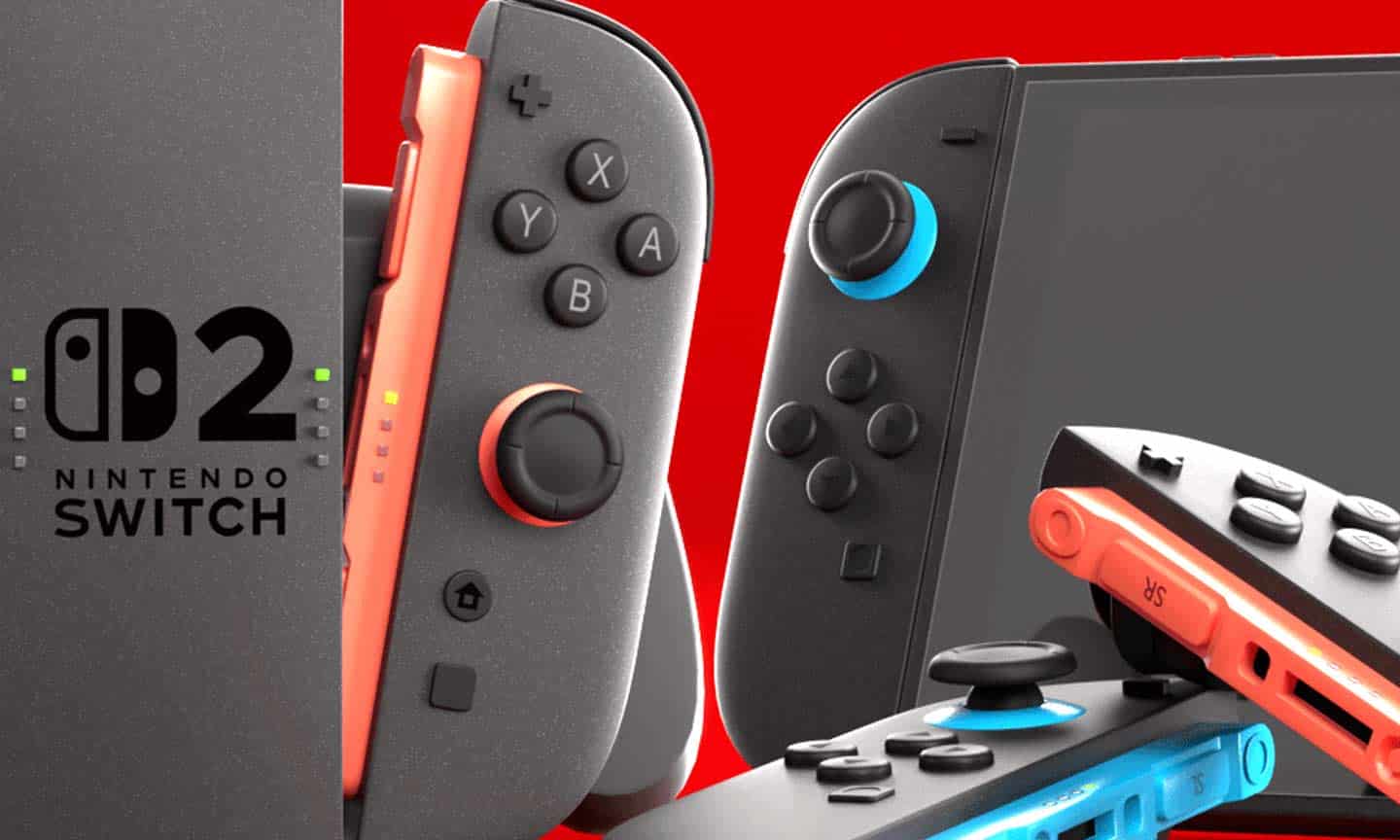
Nintendo Switch 2 erschien weltweit am 05. Juni 2025. – Bilder: Nintendo
Für den Feinschliff stellst du Helligkeit und Kontrast so ein, dass dunkle Bereiche noch Details zeigen und helle Flächen nicht blenden oder komplett weiß werden. Die Schärfe solltest du deutlich reduzieren oder sogar ganz runterdrehen, auch wenn sich das erst falsch anfühlt: moderne Spiele sind von sich aus scharf genug, zu viel Nachschärfen macht das Bild nur unruhig.
Ganz wichtig: Schalte sämtliche „Bild-Verbesserer“ aus, also Bewegungs-Glättung, dynamischen Kontrast oder ähnliche Spielereien. Die sehen vielleicht bei Filmen nett aus, verschlechtern beim Zocken aber das Bild und erhöhen die Eingabeverzögerung. Lass die Farben natürlich, setz dich in einen angenehmen Abstand zum Bildschirm und mach am Ende einfach einen kurzen Test im Spiel. Wenn nichts blendet, nichts absäuft und sich alles direkt anfühlt, bist du fertig. Mehr Aufwand ist auch oft nicht notwendig.
Stimmt etwas nicht oder fehlt dir was? Melde dich, wir kümmern uns darum. Nutze unser Feedback-Formular!